事務所移転のネット回線はどうする?開通までの期間・工事・Wi-Fiの準備【名古屋】
 y0id
y0id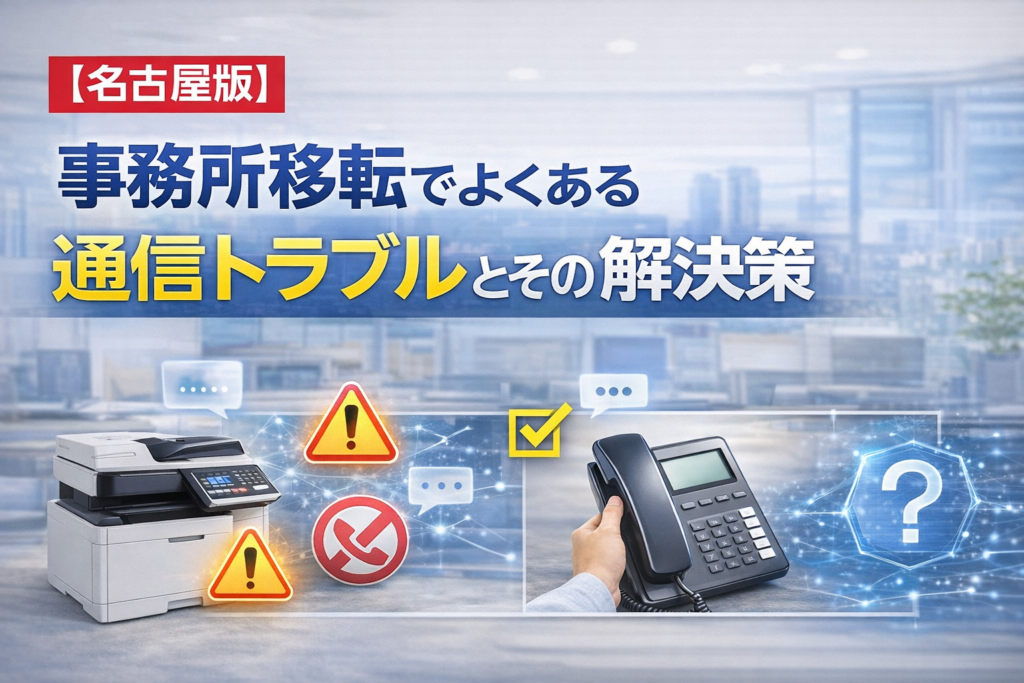
事務所移転って、表に見える準備だけでも相当大変ですよね。デスクの配置、会議室の使い方、受付の導線、引っ越し日程、不要品の整理、住所変更の案内。ここまででも十分やることは多いのに、実際に移転初日で一番空気が凍りやすいのは、見た目ではなく通信環境のトラブルです。
⚠️ 移転初日に現場を止める通信トラブル
- 「ネットがまだ使えない」
- 「電話が鳴らない」
- 「会議室だけWi-Fiが弱い」
- 「印刷はできるのにスキャンが飛ばない」
- 「クラウドにログインできなくて仕事にならない」
こういう問題って、ひとつ起きるだけでも現場が止まります。しかも厄介なのは、前日まで発覚しにくいことなんですよね。机や椅子が足りないなら見ればわかりますが、回線やWi-Fiや電話の設定ミスは、実際に仕事を始めるタイミングで一気に出てきます。
特に名古屋での事務所移転では、オフィスビルやテナント環境によって回線の状況が違ったり、管理会社との確認が必要だったりして、思っている以上に段取りが増えます。そのうえ、ネット・電話・複合機・防犯カメラ・会議室設備が全部つながっているので、ひとつのズレが他にも波及しやすいです。
この記事では、名古屋で事務所移転するときに実際によく起きる通信トラブルを具体例ベースで整理し、それぞれに対する解決策を実務寄りに解説します。どんな場面で起こるのか・起きたらどう対処するか・事前に何をしておけば防げるか、ひとつずつ見ていきます。
| # | トラブル内容 | 主な原因 | 影響度 |
|---|---|---|---|
| 1 | 移転日にネット回線が開通していない | 回線手配の後回し | 🔴 大 |
| 2 | Wi-Fiはつながるのに業務で不安定 | 設計・用途確認の不足 | 🟡 中 |
| 3 | 電話番号がそのまま使えると思い込んでいた | 番号継続の確認漏れ | 🔴 大 |
| 4 | 電話機は置けたのに受付運用が回らない | 運用設計の未検討 | 🟡 中 |
| 5 | LANポートや配線が足りない | レイアウトと配線計画の分離 | 🟡 中 |
| 6 | 複合機が置いてあるだけで使えない | 設定作業の「運んだら終わり」思い込み | 🟡 中 |
| 7 | 社内システムやクラウドにログインできない | 回線確認と業務確認の分離 | 🔴 大 |
| 8 | 防犯カメラや録画機器が通信に乗っていない | 通信設備の対象外として扱った | 🟢 小 |
| 9 | 旧オフィスの契約が残り通信費が二重になる | 旧契約停止日の確認漏れ | 🟡 中 |
関連サイト オフィス移転・通信環境整備・OA機器導入の悩みと失敗事例まとめ
通信トラブルが起きる会社には共通点がある
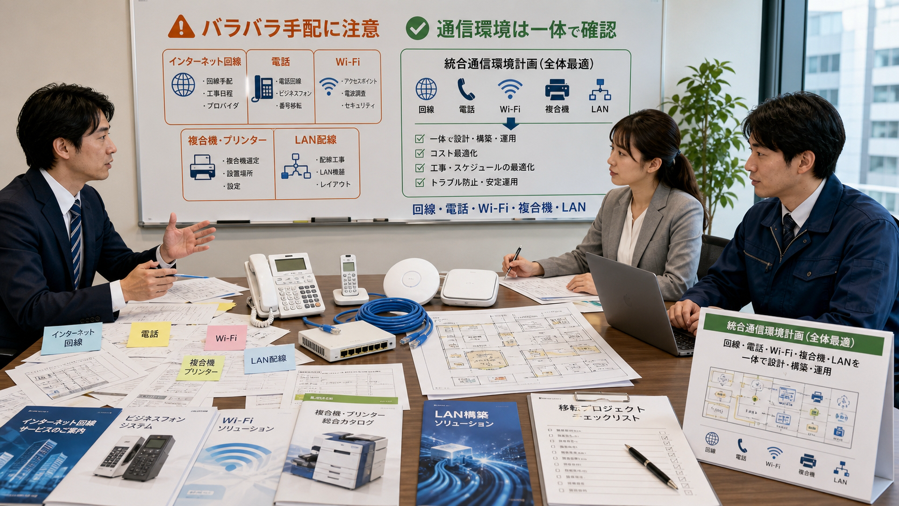
最初に言ってしまうと、通信トラブルが起きる会社には共通点があります。それは、回線・電話・Wi-Fi・複合機・配線を別々の話として進めていることです。たとえば、回線は総務、電話は別担当、複合機は営業経由、LAN配線は内装業者、Wi-Fiはとりあえず市販ルーター。こうやって個別に進めると、その場では進んでいるように見えても、最後に「つながらない」「足りない」「聞いていない」が起きやすくなります。
🔑 ポイント
トラブルを減らす方法はそこまで難しくありません。通信環境をひとつのまとまりとして見ること。それだけで、かなりの失敗を避けやすくなります。
新事務所が見違えるオフィス家具の手配はこちら(PR)


トラブル1:移転日にネット回線が開通していない
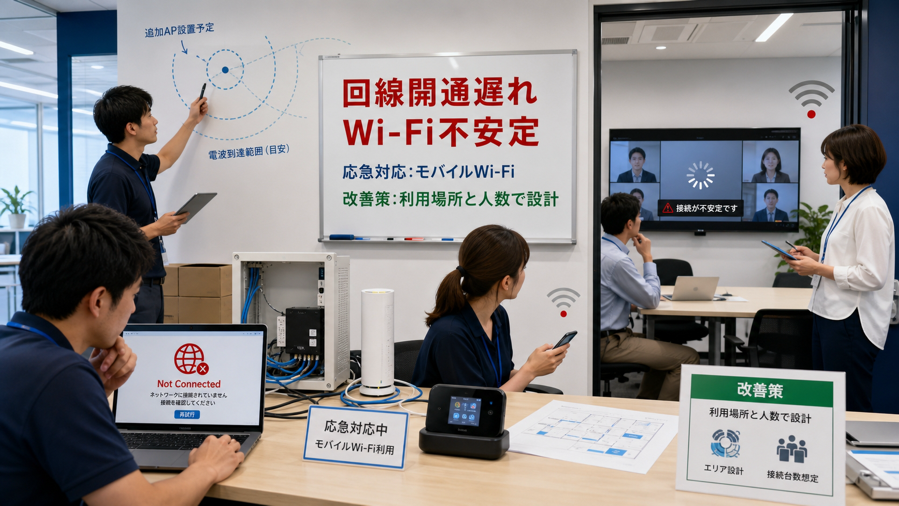
これは定番ですが、やっぱり一番ダメージが大きいです。引っ越し自体は終わって、机も並んで、パソコンも立ち上がるのに、ネットだけ来ていない。こうなると、メール・クラウド・Web会議・共有ストレージ・受発注システム・勤怠管理まで止まりやすくなります。
▼大手回線業者のキャンペーンを見てみる(PR)

なぜ起きるのか
原因はシンプルで、回線手配が遅いか、工事の必要有無を甘く見ていたかのどちらかです。「申込みさえすればすぐ使える」と思っていたら、建物側確認や工事調整で想定より時間がかかった、という流れは本当によくあります。
その場の解決策
もし当日に固定回線が間に合わないなら、まずはモバイルWi-Fiや仮設通信で業務を最低限つなぐしかありません。ただし、これは応急対応です。人数が多いオフィスやWeb会議が多い会社では、すぐ限界が来ます。
事前の防ぎ方
💡 移転日が固まる前後で、最優先に回線相談を入れることです。少なくとも「新オフィスでどの回線が使えるか」「工事が必要か」「いつ開通できるか」は、レイアウト確定前でも先に確認したほうがいいです。
トラブル2:Wi-Fiはつながるのに仕事だと不安定
スマホでは一応つながる。ノートPCでもネットは見られる。だから問題なさそうに見える。しかし、実際に仕事を始めると、会議室だけ弱い・来客が多いと重い・オンライン会議の音声が切れる・ファイル共有が遅い。こういう"中途半端に困る状態"になります。
なぜ起きるのか
Wi-Fiを「つながるかどうか」で判断してしまうからです。本当は、どこで・何人が・何に使うかまで見ないと設計が足りません。執務室、受付、会議室、来客スペースでは必要な安定性が違います。
その場の解決策
まずは不安定な場所を特定することです。オフィス全体がダメなのか、会議室だけなのか、特定時間帯だけなのかで対応が変わります。場合によってはアクセスポイントの位置変更や追加、来客用Wi-Fiとの分離で改善します。
事前の防ぎ方
💡 「社員用」「来客用」「機器用」でネットワークを分ける発想を持つこと。さらに、会議室で同時に何本Web会議が走るかまで想定しておくと、移転後の不満がかなり減ります。
トラブル3:電話番号がそのまま使えると思い込んでいた
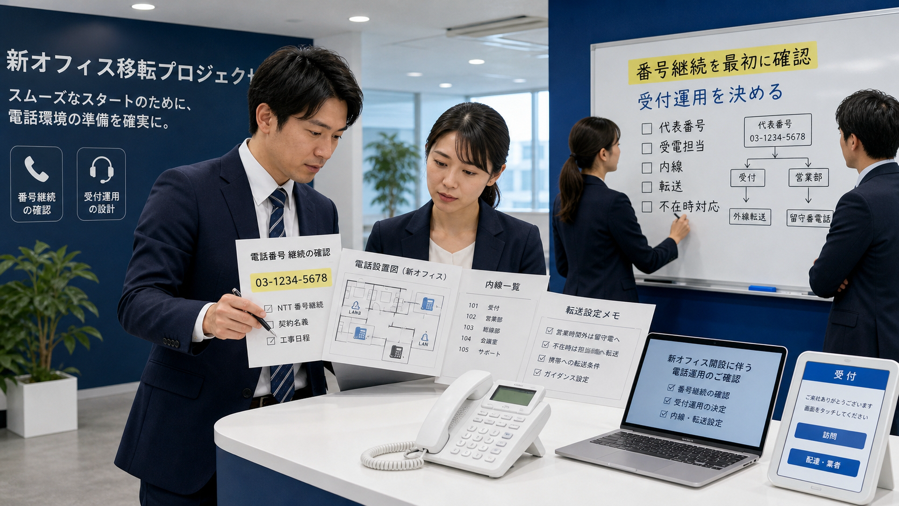
代表番号は当然引き継げる前提で進めていたのに、直前で条件確認が必要だと分かる。実務への影響は小さくありません。ホームページ、名刺、会社案内、各種登録情報、取引先の連絡先。電話番号が変わるとなると、関連する修正も一気に増えます。しかも、直前にそれが判明するとかなり大変です。
なぜ起きるのか
電話を「機器の移設」とだけ考えてしまい、番号継続の確認を後回しにするからです。普段使っている電話番号ほど、当たり前すぎて確認を忘れやすいんですよね。
その場の解決策
もし番号継続に不安が出たら、まず関係先への影響範囲を整理します。代表番号か、部署直通か、外向けに公開している番号かで優先度が違います。必要なら暫定転送や案内メッセージで一時しのぎをすることになります。
事前の防ぎ方
💡 移転を決めたら、電話について最初に確認すべきは「今の番号を継続できるかどうか」です。そのうえで、受付の受電方法・内線・転送・不在時対応まで一緒に決めておくと後がラクです。
トラブル4:電話機は置けたのに受付運用が回らない
電話そのものはつながっているのに、受付が忙しすぎて取れない・誰が取るか決まっていない・取り次ぎが不便・転送設定ができていない。こういう"通信というより運用"のトラブルもよくあります。
なぜ起きるのか
電話移設をハードの話だけで終わらせてしまうからです。しかし、移転で変わるのは電話機の置き場所だけじゃありません。受付の導線も、席配置も、人数の動きも変わります。
その場の解決策
まずは最小限の受電ルールをその場で決めることです。誰が一次受けするのか、不在時はどこへ飛ばすのか、折り返し対応にするのか。完璧でなくても、暫定ルールがあるだけで混乱は減ります。
事前の防ぎ方
💡 電話移設の打ち合わせでは、機器台数や設置場所だけでなく、「誰が取るか」「どこへ転送するか」「何人で回すか」まで決めておくと失敗しにくいです。
トラブル5:LANポートや配線が足りない
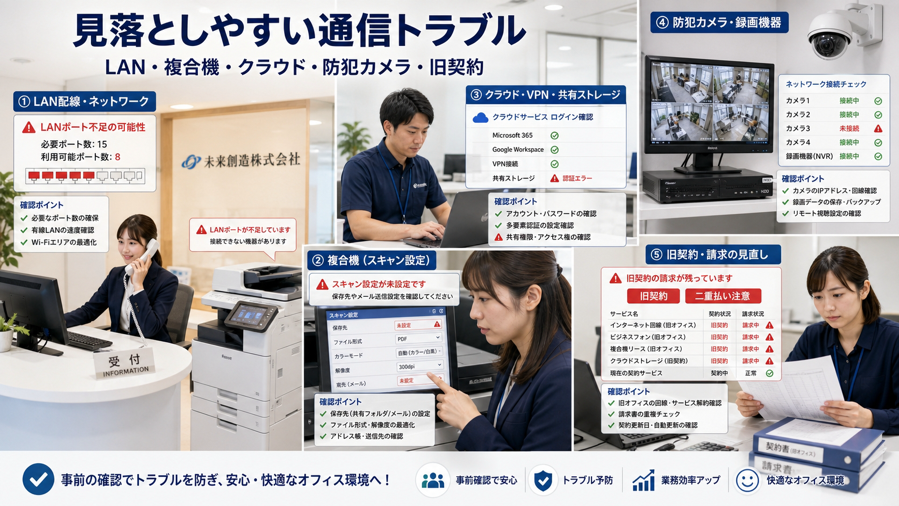
新オフィスに入ってから、「受付にPCと電話と複合機を置きたいのに差し口が足りない」「会議室モニターを有線接続したいのに配線が来ていない」と気づくケースです。
なぜ起きるのか
レイアウトと配線計画を別々に進めているからです。机や棚の配置は決まっているのに、その場所で何をつなぐかまで見ていないと、こうなります。
その場の解決策
一時的にはスイッチング機器や仮配線でしのぐこともできますが、見た目も悪く、断線や混乱の原因にもなります。あくまで応急処置です。
事前の防ぎ方
💡 レイアウト図を作る段階で、受付・複合機・会議室・共有モニター・録画機器の接続数まで書き込んでおくことです。配線は最後ではなく、レイアウトと同時に決めるものと考えたほうがいいです。
トラブル6:複合機が置いてあるだけで使えない
印刷はできるのにスキャン送信ができない、特定のPCからだけ出力できない、共有設定が抜けている。移転初日って意外と印刷・スキャンが多いので、ここが止まると仕事がじわじわ滞ります。
なぜ起きるのか
複合機を「運んだら終わり」と思ってしまうからです。実際には、印刷設定・スキャン設定・共有設定・PCごとの接続確認までやって初めて実務で使える状態になります。
その場の解決策
優先順位を決めることです。まずは全員が使う最低限の印刷、次にスキャン送信、最後に細かい共有設定というように、業務に直結する順で復旧させると混乱を減らせます。
事前の防ぎ方
💡 複合機は前日任せにしないこと。接続対象のPC一覧・スキャン送信先・FAX利用の有無・設置場所を前もって整理しておくと早いです。
トラブル7:社内システムやクラウドにログインできない
ネットはつながる、PCも動く、しかし会計ソフトや受発注システムやVPNだけ入れない。こうなると「ネットはあるのに仕事ができない」状態になります。実務へのダメージは特に大きいです。
なぜ起きるのか
回線確認と業務確認を別物として考えているからです。通信は生きていても、IP制限・再認証・VPN設定・セキュリティ制限で止まることがあります。
その場の解決策
まずは業務優先順位の高いものからログイン確認を進めることです。メール・チャット・会計・勤怠・共有ストレージ・受発注。全部同時にやろうとすると現場が混乱します。
事前の防ぎ方
💡 移転前に「システム動作テスト日」を作ること。ネットが通ったかだけで終わらせず、実際に普段の操作ができるかまで確認する必要があります。
トラブル8:防犯カメラや録画機器が通信に乗っていない
最近は防犯カメラや遠隔確認用の機器もオフィスに入っていることが多いですが、移転時にここが漏れやすいです。カメラは付いているのにスマホで見られない・録画が残らない・夜間だけ切れている。こうなると導入している意味が薄れます。
なぜ起きるのか
防犯設備を"通信設備の外側"として考えてしまうからです。しかし実際には、クラウド録画も遠隔確認も全部ネット環境に依存しています。
その場の解決策
録画の保存状況と遠隔確認の可否を優先して確認します。映像が見えるだけで安心せず、録画がきちんと残るかまで見ることが大事です。
事前の防ぎ方
💡 防犯カメラも、回線・Wi-Fi・機器配置と一緒に設計すること。「あとで繋げばいい」は、かなり危険です。
トラブル9:旧オフィスの契約が残り、通信費が二重になる
新オフィスでは普通に仕事が始まっているのに、旧拠点の回線や電話契約が残っていて、1〜2か月分余分に払うことがあります。移転後に気づいて地味にショックを受けるタイプのトラブルです。
なぜ起きるのか
新オフィス側を整えることに集中しすぎて、旧オフィス側の停止日や返却物の確認が後回しになるからです。
その場の解決策
請求書を早めにチェックして、不要契約が残っていないかを確認します。気づくのが遅いほど損が積み上がりやすいです。
事前の防ぎ方
💡 新規開通日と旧契約停止日を、同じ表で管理すること。始める段取りと止める段取りを分けると、抜けやすいです。
名古屋での事務所移転で、通信トラブルを減らす進め方
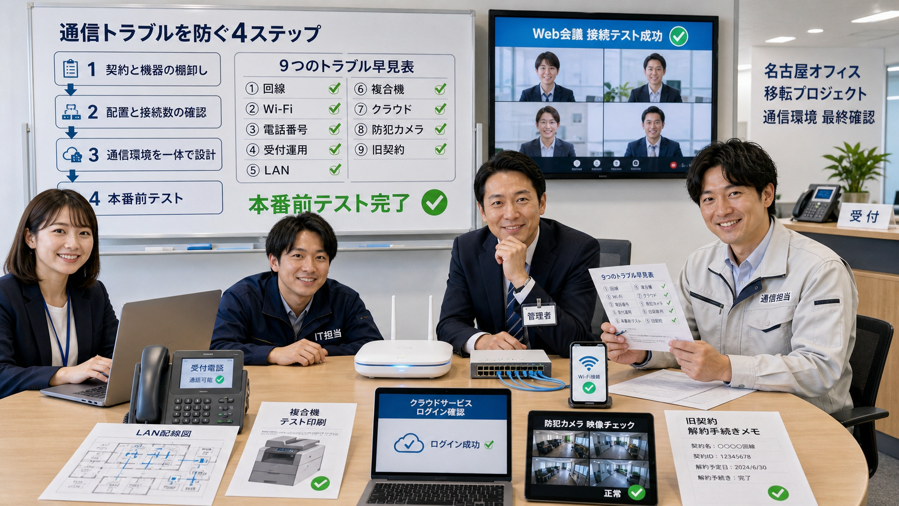
ここまで見てくると、トラブルの種類は違っても、原因はかなり共通しています。だから、解決策も実はシンプルです。
この順番を守るだけで、移転当日のトラブルはかなり減ります。特に名古屋でオフィス移転をする企業は、通信設備をバラバラに発注するより、最初に全体像を整理したほうが動きやすいです。あとからひとつずつ足していくやり方は、一見ラクそうで、結局いちばん遠回りになりやすいんですよね。
まとめ
📋 名古屋の事務所移転でよくある通信トラブル9選
- 回線開通の遅れ
- Wi-Fiの不安定
- 電話番号の継続確認漏れ
- 受付運用の混乱
- 配線不足
- 複合機設定漏れ
- クラウド・社内システム接続不良
- 防犯カメラの通信設定漏れ
- 旧契約の残存による二重払い
どれも珍しい話ではありません。しかし逆に言えば、事前に知っていれば防げるものばかりです。事務所移転は、見た目を整えるイベントではなく、仕事を止めずに次の環境へ移るための準備です。だからこそ、目立たない通信まわりこそ丁寧に見ておく価値があります。新しいオフィスで「きれいだけど仕事しづらい」にならないように、裏側のインフラまできちんと整えておきたいところです。
【保存版】9つのトラブル早見表
この表を保存・印刷して、移転準備の確認にそのままお使いください。
| # | トラブル | 事前の防ぎ方(要点) | 確認 |
|---|---|---|---|
| 1 | 回線が移転日に間に合わない | 移転決定直後に回線相談を最優先で入れる | ☐ |
| 2 | Wi-Fiが業務で不安定 | 利用場所・人数・用途ごとに事前設計する | ☐ |
| 3 | 電話番号の継続確認漏れ | 移転決定後に最初に番号継続可否を確認する | ☐ |
| 4 | 受付電話の運用が回らない | 機器だけでなく受電ルール・転送設定まで決める | ☐ |
| 5 | LANポートや配線が足りない | レイアウト作成時に接続数まで同時に書き込む | ☐ |
| 6 | 複合機設定漏れで使えない | PC一覧・送信先・FAX有無を前もって整理する | ☐ |
| 7 | クラウド・社内システムに入れない | 移転前にシステム動作テスト日を設ける | ☐ |
| 8 | 防犯カメラが通信に乗らない | 回線・Wi-Fi設計と同時に防犯設備も組み込む | ☐ |
| 9 | 旧契約が残り通信費が二重に | 新規開通日と旧契約停止日を同じ表で管理する | ☐ |
関連記事 【2026年版】名古屋の光回線を徹底比較!店舗・オフィスに最適な選び方