オフィス事務所移転でよくある通信トラブルと対策|インターネット回線・電話工事の失敗を防ぐ方法
 rapportmart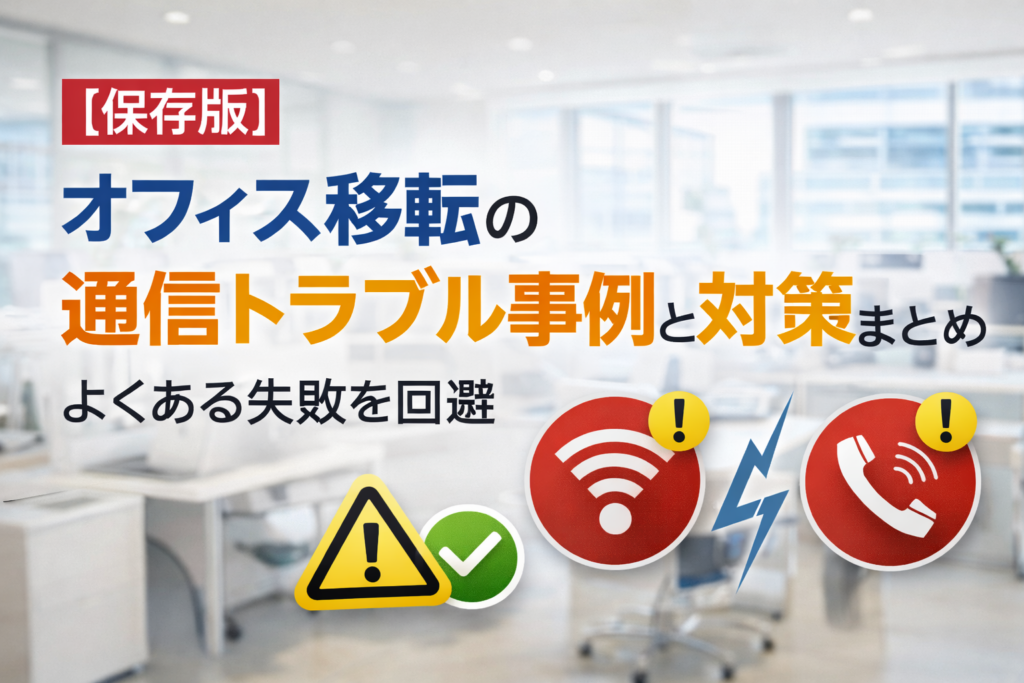
【保存版】オフィス移転の通信トラブル事例と対策まとめ|よくある失敗を回避
オフィス移転って、やることが本当に多いですよね。
引っ越し日を決めて、レイアウトを考えて、什器を手配して、各種住所変更も進めて、社内外への案内も準備する。
ひとつひとつは進めているはずなのに、気づくとやることが増えていて、「これ本当に抜け漏れなく終わるかな」と不安になりやすい作業です。
そんな中で、見落とされやすいのに、いざ止まると一番困るのが通信環境です。
- ネットがつながらない。
- 電話が鳴らない。
- Wi-Fiが弱くて会議が途切れる。
- 複合機が動かない。
- クラウドに入れない。
こういうトラブルは、机が少し届かないとか、備品が足りないとか、そういうレベルとは違って、会社の仕事そのものを止めてしまう怖さがあります。
しかも厄介なのは、通信まわりのトラブルって、前日まで表面化しにくいことなんです。
内装や家具なら見ればわかります。
でも、回線、電話、Wi-Fi、配線、システム設定の不備は、実際に使う瞬間まで気づきにくい。
だからこそ、移転当日に一気に問題が噴き出しやすいんですよね。
「オフィスは整ってるのに、仕事が始められない」 これ、移転担当をしたことがある人ほど、ぞっとする状況だと思います。
この記事では、オフィス移転で実際によくある通信トラブルを、ありがちな事例ベースでわかりやすく整理しながら、それぞれの対策まで具体的にまとめます。
抽象的な注意点ではなく、「どういう失敗が起きやすいか」「どう防げばいいか」に絞って書いているので、これから移転準備を進める方はぜひチェックしてみてください。
関連サイト オフィス移転・通信環境整備・OA機器導入の悩みと失敗事例まとめ
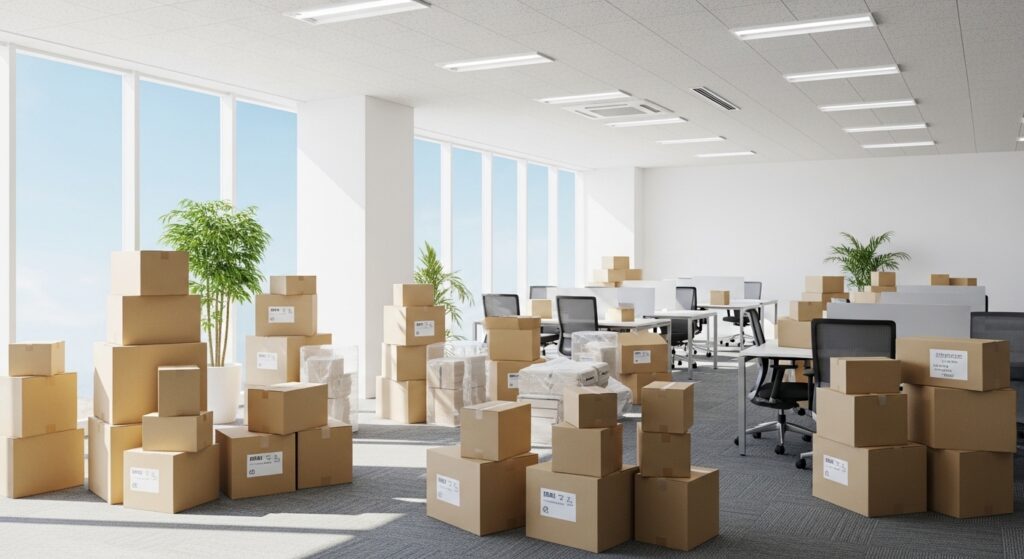
なぜオフィス移転では通信トラブルが起きやすいのか
通信トラブルが起きる理由は、意外とシンプルです。 後回しにされやすいのに、準備に時間がかかるからです。
移転準備では、どうしても目に見えるものが優先されます。
新しいオフィスの見た目、デスクの配置、会議室の広さ、受付の印象。
こういうものは話題にもなりやすいし、進捗もわかりやすいですよね。
一方で、通信環境は目に見えません。
回線の申込み、電話の移設確認、Wi-Fiの設計、LAN配線、複合機設定、クラウドサービスの接続確認。
どれも大事なのに、見た目で進んでいる感じがしないので、つい「最後にまとめて」で回されがちです。
でも、ここが落とし穴です。
- ネット回線には工事日程があります。
- 電話番号の継続には確認が必要です。
- Wi-Fiはルーター1台で済むとは限りません。
- 複合機やシステムは、電源を入れればそのまま使えるわけではありません。
つまり通信まわりは、最後に一気に終わらせるものではなく、最初から順番に仕込んでおくものなんです。
そこを軽く見てしまうと、移転直前になって慌てることになります。仕事がはかどる!オフィス便利グッズをSALE価格でゲットできるチャンス▼
事例1:移転日にネット回線が開通していなかった
これは本当によくある失敗です。 移転日や引っ越し日が決まってから回線手配を進めたものの、工事日程が合わなかったり、建物側の確認に時間がかかったりして、結局オープン初日に固定回線が使えない。 かなりありがちなトラブルです。
担当者の気持ちとしては、「そこまで時間がかかると思わなかった」というケースが多いです。
でも実際は、ビルの設備状況や管理会社との調整、繁忙期の工事混雑などで、思ったよりも時間を取られることがあります。
この状態になると、応急処置としてモバイルWi-Fiやテザリングでしのぐことになります。
ただ、社員数が多いオフィスだとすぐ限界がきますし、Web会議やクラウド利用が多い会社では、まともに業務が回らないこともあります。
対策
まず大前提として、回線手配は移転が決まったら最優先で動くのが基本です。
「まだ早いかな」くらいのタイミングでちょうどいいと思ったほうが安全です。
さらに、今のオフィスと同じ契約をそのまま持っていくのではなく、新オフィスで必要な通信量を見直すことも大事です。
オンライン会議が増えている会社、クラウド中心の会社、大容量データのやりとりが多い会社なら、移転は回線環境を見直す良いタイミングになります。
関連記事 【2026年版】名古屋の光回線を徹底比較!店舗・オフィスに最適な選び方
事例2:Wi-Fiはつながるのに、仕事では使いづらい
「ネット回線は開通したし、Wi-Fiも飛んでいる。なのに不満が多い」 これもかなり多いです。
具体的には、
- 会議室だけ電波が弱い
- 来客があると不安定になる
- オンライン会議中に音声が切れる
- 席によって速度差が大きい
といった症状です。 このタイプのトラブルは、完全に止まるわけではないので後回しにされやすいのですが、実務ではじわじわ効いてきます。
毎日のように接続が不安定だと、それだけで社員のストレスになりますし、Web会議の多い職場では生産性にも直結します。
対策
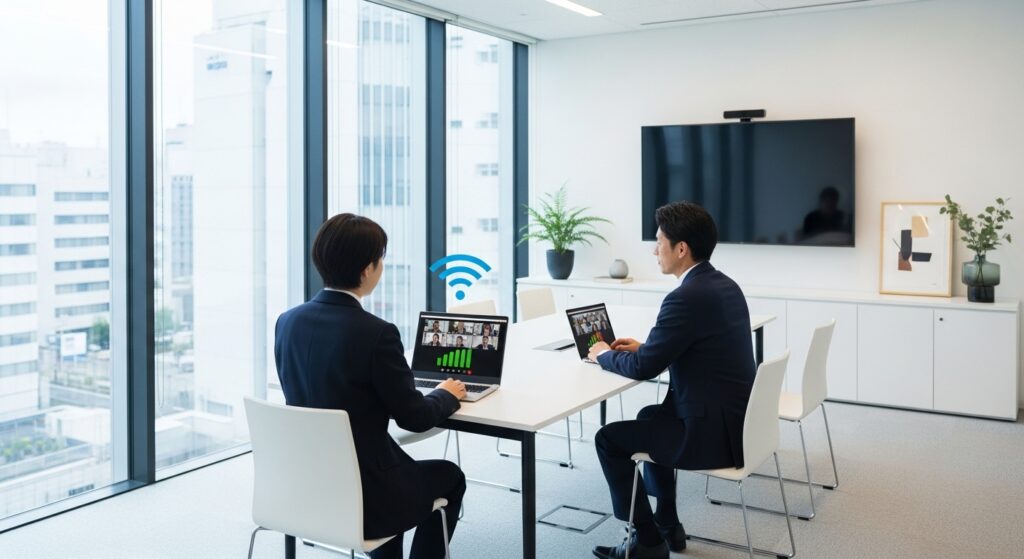
Wi-Fiは「あるかないか」で考えないことです。 大事なのは、どこで、何人が、何に使うかです。
執務スペース、会議室、受付、休憩スペースでは使い方が違います。
社員用と来客用を分けるべきか、カメラや機器を別ネットワークにするかでも設計は変わります。
単純にルーターを1台置けば終わると思わず、利用シーンを先に整理しておくことが失敗防止につながります。
事例3:電話番号がそのまま使えると思い込んでいた
電話まわりで起きやすいのが、「今の番号をそのまま移せる前提で動いていたら、実は条件が違っていた」というパターンです。
最近は固定電話の比重が下がっている会社もありますが、それでも代表番号はまだまだ重要です。
既存顧客や取引先からの連絡窓口になっている以上、番号変更や一時停止の影響は軽くありません。
それなのに、電話は「最後に移設すればいい」と思われがちです。
そして直前になって、番号継続の可否や工事日程、機器構成の確認が必要だとわかる。 これがかなり面倒なんですよね。
対策
電話は、番号・機器・運用の3つで確認するのがコツです。
| 確認項目 | 内容 |
|---|---|
| 番号 | そのまま使えるのか |
| 機器 | 電話機や主装置は今のままで問題ないのか |
| 運用 | 受付方法や転送設定はどうするのか |
ここまで整理しておくと、移転後の電話トラブルを減らしやすくなります。
移転を機に、外出先でも受けやすい運用にしたい、受付の負担を減らしたい、といった見直しをする会社も多いです。
事例4:LAN配線を後回しにして、レイアウト完成後に困った
新オフィスのレイアウトが決まると、かなり進んだ気になります。
でも、LAN配線を同時に考えていないと、あとで本当に困ります。
ありがちなのは、
- 受付にPCと電話を置きたいのにポートが足りない
- 複合機の位置を決めたら配線が届かない
- 会議室モニター周辺の接続が想定されていなかった
といったケースです。 見た目重視で配置を決めてしまうと、通信機器の接続があとから不自然になりやすいです。
結果として、配線が露出して見た目も悪くなるし、断線リスクや使いづらさも増えます。
対策
レイアウトを考える段階で、通信機器の位置まで一緒に決めることです。
デスク、電話機、複合機、会議室機器、防犯カメラ録画装置など、有線接続が必要なものを最初に洗い出しておくと、配線不足を防ぎやすくなります。
無線で済ませられる部分は増えていますが、安定性が必要な機器まで全部Wi-Fi任せにするのは危険です。
とくに複合機や共有機器は、最初から有線前提で考えておくほうが安心です。
事例5:複合機やプリンターが使えず、意外と仕事が止まった
移転初日は、思っている以上に印刷やスキャンの機会があります。
請求書、社内資料、契約書、掲示物、来客用の資料など、細かい印刷物が意外と多いんです。
それなのに、複合機は「運べば使える」と思われがちです。
実際には、PCとの接続設定、印刷設定、スキャン送信先設定、共有設定など、やることが結構あります。
これが終わっていないと、地味にかなり困ります。
しかもこの手の不具合は、「ネットはつながっているのに、なぜか印刷だけできない」みたいな中途半端な形で出るので、現場が混乱しやすいんですよね。
対策
複合機は、設置完了=使える状態ではないと認識しておくことです。 印刷、スキャン、共有利用まで含めて、事前テストしておくのが理想です。
移転当日や前日はやることが多く、細かい設定作業に集中しづらいので、できる限り前倒しで準備しておくと安心です。
事例6:社内システムやクラウドサービスにログインできなかった
これもかなり厄介です。 ネット回線はつながる、PCも起動する、メールも一応見られる。
なのに、肝心の業務システムだけ使えない。
こうなると現場は相当焦ります。
会計ソフト、受発注システム、勤怠管理、VPN、共有サーバー、リモートアクセス、社内チャットなど、会社によって重要なシステムは違いますが、どれも使えないと仕事になりません。
特に見落とされやすいのが、IP制限や再認証、VPN設定です。
旧オフィスでは問題なかったのに、新オフィス環境に変わったことでアクセス制限に引っかかることがあります。
対策
「ネットがつながるか」ではなく、実際の業務フローが回るかで確認することです。
普段使うシステムに実際にログインし、必要な操作まで試しておくと安心です。
移転前の最終確認では、メール、チャット、会計、勤怠、共有ストレージ、VPNなど、業務に直結するものを優先的にチェックするのがおすすめです。
事例7:防犯カメラや周辺設備が"ついているだけ"だった
防犯カメラや周辺設備は、後回しになりやすいわりに、運用開始後に「ちゃんと確認しておけばよかった」となりやすい部分です。
たとえば、
- 防犯カメラは設置されているけれどスマホで映像確認ができない
- 録画設定が不十分
- 必要な場所が映っていない
- 夜間映像が見づらい
これでは、せっかく導入していても実際には役に立ちません。
Web会議機器や共有モニターなども同じで、置いてあるだけでは意味がなく、実際に使える状態まで確認しておく必要があります。
対策
周辺設備も含めて、通信環境は全体で考えることです。
回線、Wi-Fi、電話だけでなく、防犯カメラ、会議機器、共有機器まで含めて整理しておくと、後からのトラブルを減らしやすくなります。
移転前にやるべき最終チェックリスト
ここまでの内容を、実務で使いやすいようにまとめると次の通りです。
- 回線手配は最優先で進める
- 新オフィスで必要な接続台数を洗い出す
- Wi-Fiは利用場所と用途ごとに考える
- 電話番号の継続可否を早めに確認する
- レイアウトと一緒にLAN配線を決める
- 複合機やプリンターの設定を前倒しする
- 社内システムやVPNの接続確認を行う
- 防犯カメラや周辺設備も動作確認する
- 移転前に"本番想定のテスト日"を作る
- トラブル時の問い合わせ先を整理しておく
こうして並べると多く見えるかもしれませんが、実際はどれも「やっておけば助かる」ものばかりです。
移転後に困る内容って、結局こういう地味な確認不足から起きることが多いんですよね。
まとめ
オフィス移転の通信トラブルは、特別な失敗から起こるわけではありません。
多くは、「まだ大丈夫だろう」「これは後でいいかも」という小さな先送りの積み重ねです。
- 回線申込みが少し遅れた。
- 電話確認を後回しにした。
- Wi-Fi設計を簡単に済ませた。
- 複合機設定を当日に回した。
- システム確認をしていなかった。
こうした一つひとつは小さく見えても、移転初日には全部効いてきます。
だからこそ、通信環境は"最後に整えるもの"ではなく、"最初から段取りしておくもの"として考えるのが大切です。
オフィス移転は大変ですが、見方を変えれば、今まで少し不便だった通信環境や機器構成を見直すチャンスでもあります。
せっかく新しいオフィスに移るなら、見た目だけでなく、毎日ストレスなく働ける裏側まで整えておきたいところです。
オフィス移転時の手配なら300社以上導入のシープロジェクト